
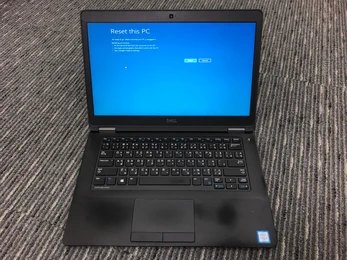
Ingin mengembalikan laptop ke kondisi awal seperti baru beli? Reset ke pengaturan pabrik adalah solusi ideal untuk mengatasi laptop yang lambat, error, atau terkena virus. Panduan ini menjelaskan langkah-langkah reset laptop ke pengaturan pabrik dengan jelas, baik untuk pengguna Windows 10 maupun Windows 11.
Kapan Perlu Melakukan Reset Laptop?
Reset pabrik umumnya diperlukan saat:
Laptop terasa sangat lambat meski sudah dibersihkan
Terinfeksi malware yang sulit dibersihkan
Ingin menjual atau memberikan laptop ke orang lain
Sistem error atau crash berulang kali
Mengalami masalah sistem yang sulit diatasi dengan cara biasa
Penting Sebelum Reset: Backup Dulu!
Reset akan menghapus sebagian atau seluruh data Anda, tergantung opsi yang dipilih. Maka dari itu:
Backup file penting (foto, dokumen, project) ke flashdisk, HDD eksternal, atau cloud (Google Drive, OneDrive)
Pastikan Anda punya akses login akun Microsoft/Google jika digunakan di laptop
Simpan lisensi software jika perlu diinstal ulang setelah reset
.BACA JUGA : 5 Langkah Cara Reset Hp Setelan Pabrik Melalui Pengaturan
Cara Reset Laptop via Pengaturan (Windows 10 & 11)
1. Buka Menu Settings
Tekan Start > Settings
Atau gunakan shortcut: Windows + I
2. Masuk ke Bagian Recovery
Di Windows 10:
Pilih Update & Security > RecoveryDi Windows 11:
Pilih System > Recovery
3. Klik Tombol “Reset this PC”
Lanjutkan dengan klik tombol “Get Started” di bagian Reset this PC.
4. Pilih Opsi Reset
Keep my files: Menghapus aplikasi dan pengaturan, tapi file pribadi tetap aman.
Remove everything: Menghapus semua file, aplikasi, dan mengembalikan laptop ke kondisi awal sepenuhnya.
Pilih Remove everything jika Anda ingin hasil paling bersih atau ingin menjual laptop.
5. Pilih Lokasi Instalasi Ulang
Cloud download: Mengunduh ulang Windows dari internet (butuh koneksi)
Local reinstall: Menggunakan file instalasi lokal (lebih cepat, tidak butuh internet)
6. Konfirmasi dan Lanjutkan
Ikuti instruksi hingga laptop melakukan restart dan proses reset berjalan otomatis.
Alternatif: Reset Lewat Menu Recovery Saat Booting
Jika laptop tidak bisa masuk ke Windows:
Tekan tombol power untuk menyalakan, lalu tekan tombol F11 atau Shift + F8 (tergantung merek) berulang kali hingga muncul menu recovery.
Pilih Troubleshoot > Reset this PC
Ikuti langkah seperti di atas.
Beberapa laptop juga punya tombol khusus seperti Novo Button (Lenovo), ASSIST (Sony VAIO), atau Recovery Key (Acer).
Catatan Penting Setelah Reset
Anda akan diminta untuk melakukan pengaturan awal Windows, seperti saat baru membeli laptop.
Instal ulang aplikasi penting seperti browser, Microsoft Office, atau driver.
Periksa update Windows dan driver agar sistem stabil.
Melakukan reset laptop ke pengaturan pabrik adalah langkah efektif untuk menyegarkan sistem dan memperbaiki berbagai masalah. Dengan mengikuti langkah-langkah di atas, Anda bisa melakukan reset tanpa perlu bantuan teknisi.
Jika Anda mengalami kendala saat proses reset, tinggalkan komentar atau hubungi teknisi terpercaya.
Bagikan artikel ini jika bermanfaat, dan simpan sebagai panduan reset kapan pun dibutuhkan!