
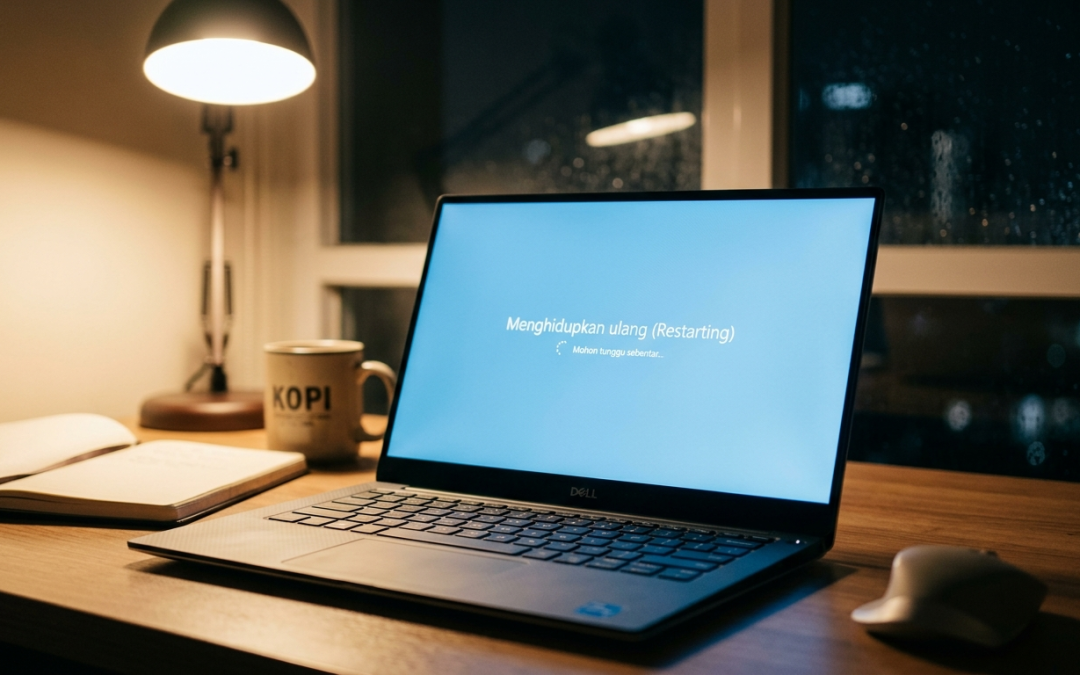
Kenapa Laptop Bisa Restart Sendiri di Windows 11?
Pernah nggak lagi asyik kerja atau main game, tiba-tiba layar laptopmu mati lalu muncul logo Windows? Tanpa peringatan, tanpa permisi. Rasanya nyebelin banget, apalagi kalau pekerjaanmu belum tersimpan. Nah, masalah laptop restart sendiri di Windows 11 ini ternyata cukup umum dan punya banyak penyebab yang berbeda.
Windows 11, yang dirilis resmi oleh Microsoft pada Oktober 2021 dan terus mendapatkan pembaruan besar hingga 2024–2025, memang membawa banyak fitur baru. Tapi di balik itu, sistem operasi ini juga punya mekanisme self-protection: ketika ada masalah kritis yang terdeteksi, Windows akan memilih restart daripada membiarkan sistem rusak lebih parah.
7 Penyebab Laptop Restart Sendiri di Windows 11
Sebelum kita masuk ke solusi, penting banget buat kamu tahu dulu akar masalahnya. Ibarat dokter yang harus tahu diagnosis sebelum kasih obat — begitu juga kita dalam menangani masalah komputer. Berikut ini 7 penyebab paling umum yang perlu kamu periksa:
1 Overheating (Panas Berlebih)
CPU atau GPU terlalu panas memicu restart paksa sebagai mekanisme proteksi termal.
2 Driver Korup atau Tidak Kompatibel
Driver yang bermasalah — terutama GPU dan chipset — sering menyebabkan BSOD dan restart.
3 RAM Bermasalah
Modul RAM yang longgar atau rusak bisa menyebabkan sistem crash secara tiba-tiba.
4 Windows Update Otomatis
Update yang berjalan di background dapat memaksa restart tanpa pemberitahuan yang jelas.
5 Malware atau Virus
Infeksi malware tertentu dirancang untuk membuat sistem tidak stabil dan restart terus-menerus.
6 Masalah Power Supply
Adapter daya yang lemah atau baterai bermasalah bisa memutus daya secara mendadak.
7 File Sistem Rusak
Korupsi pada file sistem Windows (registry atau system files) dapat menyebabkan ketidakstabilan.
Cara Mengatasi Laptop Restart Sendiri Windows 11
Oke, sekarang kita masuk ke bagian yang paling penting: cara mengatasi laptop restart sendiri di Windows 11. Ikuti langkah-langkah di bawah ini secara berurutan — mulai dari yang paling mudah dulu, baru ke yang lebih teknis.
1. Nonaktifkan Fitur Restart Otomatis
Langkah pertama yang paling cepat adalah menonaktifkan restart otomatis. Ini tidak memperbaiki penyebab, tapi membantu kamu melihat pesan error yang muncul sebelum laptop restart.
-
1Buka System PropertiesKlik kanan ikon This PC → pilih Properties → klik Advanced system settings.
-
2Masuk ke Startup and RecoveryDi tab Advanced, klik tombol Settings di bagian Startup and Recovery.
-
3Nonaktifkan Automatic RestartHilangkan centang pada opsi “Automatically restart”, lalu klik OK.
2. Periksa dan Atasi Overheating
Overheating adalah salah satu penyebab paling umum laptop restart sendiri. Kamu bisa menggunakan software gratis seperti HWMonitor atau Core Temp untuk memantau suhu CPU dan GPU secara real-time.
| Komponen | Suhu Normal | Suhu Berbahaya | Tindakan |
|---|---|---|---|
| CPU (idle) | 30–50°C | >80°C | Bersihkan kipas, ganti thermal paste |
| CPU (load penuh) | 60–80°C | >95°C | Periksa ventilasi, gunakan cooling pad |
| GPU (gaming) | 60–85°C | >95°C | Bersihkan heatsink GPU |
| SSD/HDD | 25–50°C | >70°C | Pastikan sirkulasi udara cukup |
3. Update atau Rollback Driver
Driver yang bermasalah — terutama driver kartu grafis (NVIDIA/AMD/Intel) — adalah biang keladi BSOD yang memicu restart. Berikut cara mengatasinya:
-
1Buka Device ManagerTekan
Win + X→ pilih Device Manager. -
2Periksa Driver BermasalahCari ikon tanda seru (⚠️) kuning — itu menandakan driver yang bermasalah.
-
3Update atau RollbackKlik kanan driver → pilih Update driver untuk update, atau Properties → Driver → Roll Back Driver jika masalah muncul setelah update.
4. Jalankan Windows Memory Diagnostic
RAM bermasalah bisa jadi penyebab tersembunyi laptop restart sendiri. Gunakan tool bawaan Windows untuk memeriksanya:
Win + R → ketik mdsched.exe → Enter → pilih “Restart now and check for problems”. Proses ini membutuhkan restart dan akan berjalan otomatis sebelum Windows dimuat.
5. Perbaiki File Sistem dengan SFC dan DISM
Windows 11 menyediakan dua alat bawaan yang sangat powerful untuk memperbaiki file sistem yang korup. Buka Command Prompt sebagai Administrator dan jalankan perintah berikut secara berurutan:
sfc /scannow — untuk memindai dan memperbaiki file sistem yang rusak secara otomatis.
Perintah DISM:DISM /Online /Cleanup-Image /RestoreHealth — untuk memperbaiki image Windows jika SFC tidak berhasil.
6. Scan Malware dengan Windows Defender
Pastikan perangkatmu bebas dari malware dengan menjalankan full scan menggunakan Windows Security (Windows Defender) yang sudah built-in di Windows 11, atau menggunakan antivirus tepercaya pihak ketiga seperti Malwarebytes.
7. Periksa Windows Update Settings
Jika laptop restart sendiri terjadi di momen yang tidak terduga, kemungkinan besar itu karena Windows Update. Kamu bisa mengaturnya agar restart hanya terjadi di jam yang kamu tentukan:
Buka Settings → Windows Update → Advanced Options → Active Hours — atur jam aktif kamu (maksimal 18 jam) agar Windows tidak restart di waktu tersebut.
Tips Pencegahan Agar Laptop Tidak Restart Sendiri Lagi
- Bersihkan ventilasi laptop dari debu minimal 6 bulan sekali
- Ganti thermal paste CPU setiap 1–2 tahun untuk laptop yang aktif digunakan
- Selalu update Windows 11 ke versi terbaru melalui jalur resmi
- Gunakan cooling pad jika laptop sering dipakai untuk tugas berat
- Hindari meletakkan laptop di permukaan lembut (bantal, kasur) yang menghalangi ventilasi
- Aktifkan Windows Defender dan lakukan scan rutin minimal seminggu sekali
- Backup data secara rutin menggunakan OneDrive atau harddisk eksternal
❓ FAQ – Pertanyaan yang Sering Ditanyakan
eventvwr → Enter. Cari event dengan level “Critical” atau “Error” di bagian Windows Logs → System untuk menemukan penyebab restart.📚 Sumber Referensi
- Microsoft Support. (2024). Fix automatic restart issues in Windows. support.microsoft.com
- StatCounter Global Stats. (2024). Windows Version Market Share Worldwide. gs.statcounter.com
- Intel Corporation. (2023). Thermal Management Guidelines for 12th/13th Gen Intel Core Processors. intel.com
- Pusat Inovasi Digital UGM. (2023). Laporan Penggunaan dan Perawatan Teknologi Mahasiswa Indonesia.
- Microsoft Docs. (2024). System File Checker (SFC) in Windows. docs.microsoft.com