
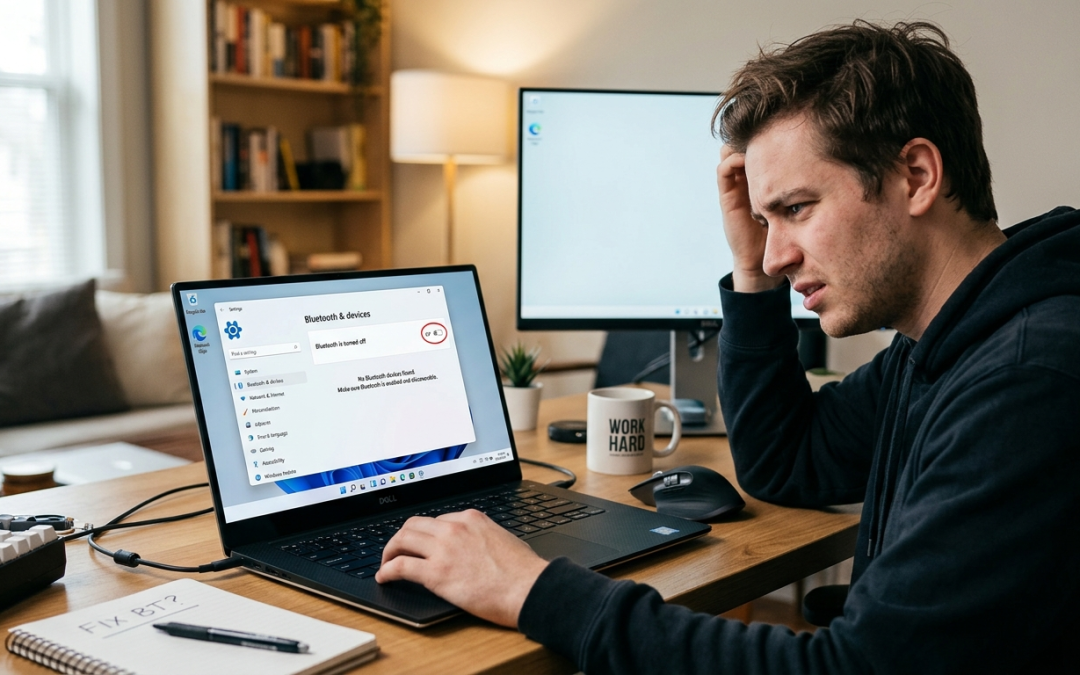
Pernah tiba-tiba Bluetooth hilang di Windows 11 tanpa sebab yang jelas? Kamu nyalakan laptop, mau konek ke headset atau mouse wireless, eh — ikon Bluetooth-nya raib entah ke mana. Tidak ada di taskbar, tidak muncul di Settings, bahkan di Device Manager pun sepi. Tenang, kamu tidak sendiri.
Masalah Bluetooth tidak muncul di Windows 11 adalah salah satu keluhan paling umum yang dialami pengguna laptop dan PC setelah upgrade sistem operasi. Artikel ini akan membahas tuntas penyebab, solusi step-by-step, dan tips pencegahan agar Bluetooth Windows 11 kamu bekerja normal kembali.
Baca Juga : Cara Mengaktifkan Bluetooth di Laptop yang Tidak Terdeteksi
Mengapa Bluetooth Bisa Hilang di Windows 11?
Sebelum panik dan buru-buru bawa laptop ke teknisi, penting untuk memahami akar masalahnya. Bluetooth yang tiba-tiba menghilang di Windows 11 bisa disebabkan oleh beberapa hal, mulai dari yang sepele hingga yang lebih teknis.
Penyebab Umum Bluetooth Hilang
Menurut Microsoft Support, masalah Bluetooth yang hilang di Windows 11 paling sering terjadi setelah pembaruan sistem (Windows Update) yang mengubah atau menghapus driver Bluetooth secara otomatis. Ini merupakan bug yang sudah dilaporkan oleh ribuan pengguna di forum resmi Microsoft Community.
Beberapa penyebab yang paling sering ditemukan:
| Penyebab | Tingkat Frekuensi | Solusi Utama |
|---|---|---|
| Driver Bluetooth korup atau usang | ⭐⭐⭐⭐⭐ | Update/reinstall driver |
| Windows Update menghapus driver | ⭐⭐⭐⭐ | Rollback atau reinstall driver |
| Layanan Bluetooth dinonaktifkan | ⭐⭐⭐ | Aktifkan via Services.msc |
| Hardware Bluetooth dimatikan (BIOS/toggle) | ⭐⭐⭐ | Aktifkan kembali |
| Konflik software pihak ketiga | ⭐⭐ | Uninstall software bermasalah |
| Kerusakan hardware Bluetooth adapter | ⭐ | Servis atau ganti adapter |
Menurut penatekno, dari ratusan kasus yang ditangani, sekitar 70% masalah Bluetooth hilang di Windows 11 bisa diselesaikan hanya dengan cara sederhana — reinstall driver atau mengaktifkan ulang layanan Bluetooth tanpa perlu ke service center.
Cara Mengatasi Bluetooth Hilang di Windows 11 (Step-by-Step)
1. Cek Dulu: Apakah Bluetooth Benar-Benar Hilang?
Sebelum masuk ke solusi teknis, pastikan kamu sudah cek hal-hal dasar berikut:
- Buka Settings → System → Bluetooth & devices — apakah toggle Bluetooth ada?
- Cek taskbar (area notifikasi kanan bawah) — ada ikon Bluetooth-nya?
- Pastikan mode pesawat (Airplane Mode) tidak aktif
- Cek apakah ada tombol fisik Fn + F key di laptop kamu untuk toggle Bluetooth
Jika semua cek di atas tidak menunjukkan apa-apa, lanjut ke langkah berikut.
2. Restart Layanan Bluetooth via Services
Menurut dokumentasi resmi Microsoft, layanan Bluetooth Support Service yang berhenti bekerja adalah salah satu penyebab ikon Bluetooth hilang dari Settings Windows 11.
Langkah-langkahnya:
- Tekan Windows + R, ketik
services.msc, tekan Enter - Cari Bluetooth Support Service
- Klik kanan → Properties
- Ubah Startup type menjadi Automatic
- Klik Start jika statusnya “Stopped”
- Klik OK dan restart PC
3. Update atau Reinstall Driver Bluetooth
Ini adalah solusi paling efektif untuk mayoritas kasus Bluetooth hilang. Driver yang korup atau tidak kompatibel dengan Windows 11 sering jadi biang keladinya.
Melalui Device Manager:
- Klik kanan tombol Start → pilih Device Manager
- Klik View → centang Show hidden devices
- Cari kategori Bluetooth — jika tidak ada, cek di Other devices atau Unknown devices
- Klik kanan adapter Bluetooth → pilih Update driver
- Pilih Search automatically for drivers
- Jika tidak berhasil, pilih Uninstall device lalu restart — Windows akan menginstal ulang driver secara otomatis
Download Driver Manual: Kalau cara otomatis gagal, kunjungi website resmi produsen laptop kamu:
- Lenovo: support.lenovo.com
- ASUS: asus.com/support
- HP: support.hp.com
- Dell: dell.com/support
- Acer: acer.com/support
Unduh driver Bluetooth terbaru yang kompatibel dengan Windows 11.
4. Jalankan Bluetooth Troubleshooter
Windows 11 punya fitur bawaan untuk mendeteksi dan memperbaiki masalah Bluetooth secara otomatis.
- Buka Settings → System → Troubleshoot
- Pilih Other troubleshooters
- Cari Bluetooth dan klik Run
- Ikuti instruksi yang muncul
Menurut penatekno, fitur troubleshooter ini sering diremehkan pengguna padahal cukup efektif mendeteksi layanan yang mati atau konflik driver — terutama bagi pengguna awam yang tidak familiar dengan Device Manager.
5. Periksa di BIOS/UEFI Settings
Pada beberapa merek laptop, Bluetooth bisa dinonaktifkan dari level BIOS. Ini jarang terjadi, tapi patut dicek jika semua cara di atas tidak berhasil.
- Restart laptop dan tekan tombol masuk BIOS (biasanya F2, Del, atau F10 tergantung merek)
- Cari menu Advanced atau Wireless
- Pastikan Bluetooth Controller atau Wireless LAN dalam kondisi Enabled
- Simpan perubahan dan restart
6. Reset Network Settings (Cara Ampuh yang Sering Terlewat)
Menurut komunitas Windows Insider, reset pengaturan jaringan kadang bisa memulihkan komponen wireless termasuk Bluetooth yang menghilang akibat konflik sistem.
- Buka Settings → Network & internet
- Scroll ke bawah, klik Advanced network settings
- Pilih Network reset
- Klik Reset now dan konfirmasi
- PC akan restart otomatis
⚠️ Perhatian: Network reset akan menghapus semua konfigurasi jaringan yang tersimpan. Pastikan kamu punya password WiFi yang diperlukan.
7. Gunakan System Restore atau Rollback Windows Update
Jika Bluetooth hilang setelah update Windows tertentu, kembali ke titik pemulihan sebelumnya bisa jadi solusi.
Rollback Windows Update:
- Buka Settings → Windows Update → Update history
- Klik Uninstall updates
- Cari update yang terpasang saat masalah mulai muncul
- Klik kanan → Uninstall
System Restore:
- Ketik
System Restoredi kotak pencarian Windows - Pilih Create a restore point
- Klik System Restore → Next
- Pilih restore point sebelum masalah terjadi
- Ikuti proses hingga selesai
Bluetooth Hilang Setelah Update Windows 11 — Ini Solusi Khususnya
Pada tahun 2023, Microsoft mengakui adanya bug di beberapa pembaruan kumulatif Windows 11 (KB5023706 dan versi setelahnya) yang menyebabkan driver Bluetooth Intel dan Realtek bermasalah. Menurut laporan resmi dari Intel Support, driver Bluetooth seri Intel Wireless AX200/AX201 memerlukan pembaruan khusus agar kompatibel sepenuhnya dengan build terbaru Windows 11.
Solusi khusus untuk kasus ini:
- Kunjungi Intel Driver & Support Assistant (dsaoverride.intel.com) untuk mendeteksi driver yang perlu diperbarui
- Untuk pengguna chip Realtek, unduh Realtek Bluetooth Driver versi terbaru dari realtek.com
- Pasang driver dalam mode Compatibility Mode jika perlu (klik kanan installer → Properties → Compatibility → Windows 10)
Tips Mencegah Bluetooth Hilang di Windows 11
Lebih baik mencegah daripada mengobati. Berikut langkah-langkah proaktif agar masalah ini tidak terulang:
- Jangan buru-buru update Windows — tunggu beberapa hari setelah rilis patch besar sambil baca ulasan pengguna lain
- Buat restore point sebelum setiap pembaruan besar
- Gunakan Windows Update Pause selama 1–2 minggu untuk patch besar
- Backup driver menggunakan aplikasi seperti Double Driver atau DriverBackup sebelum update
- Pantau Device Manager secara berkala untuk mendeteksi tanda peringatan driver (ikon tanda seru kuning)
FAQ: Pertanyaan Umum Seputar Bluetooth Hilang di Windows 11
1. Kenapa Bluetooth tiba-tiba hilang dari Settings Windows 11? Paling sering disebabkan oleh driver yang korup akibat Windows Update atau layanan Bluetooth yang berhenti berjalan. Solusi pertama: cek Device Manager dan restart Bluetooth Support Service.
2. Apakah Bluetooth hilang berarti hardware-nya rusak? Tidak selalu. Sekitar 90% kasus adalah masalah software/driver yang bisa diperbaiki sendiri. Kerusakan hardware lebih jarang terjadi dan biasanya ditandai dengan adapter yang sama sekali tidak terdeteksi bahkan di BIOS.
3. Bagaimana cara cek apakah Bluetooth adapter masih ada? Buka Device Manager → View → Show hidden devices. Jika adapter Bluetooth muncul (meski dengan tanda seru), berarti hardware masih oke dan masalahnya ada di driver.
4. Apakah perlu instal aplikasi pihak ketiga untuk memperbaiki Bluetooth? Tidak perlu. Semua tools yang dibutuhkan sudah tersedia di Windows 11 (Device Manager, Services, Troubleshooter). Hindari aplikasi “driver booster” abal-abal yang justru bisa memperparah masalah.
5. Bluetooth sudah muncul tapi tidak bisa connect ke perangkat, kenapa? Ini masalah berbeda. Kemungkinan: perangkat sudah dipasangkan sebelumnya tapi butuh di-repair, atau ada konflik cache Bluetooth. Solusi: hapus pairing lama di Settings → Bluetooth → klik nama perangkat → Remove device, lalu pair ulang.
6. Apakah factory reset bisa menyelesaikan masalah Bluetooth? Bisa, tapi ini langkah terakhir karena semua data dan aplikasi akan hilang. Coba semua solusi di atas dulu sebelum mempertimbangkan reset.
7. Berapa lama proses reinstall driver Bluetooth? Umumnya 5–15 menit, sudah termasuk download dan restart. Tidak perlu waktu lama asal koneksi internet stabil.
Kesimpulan
Bluetooth hilang di Windows 11 memang bikin frustrasi, apalagi kalau kamu bergantung padanya untuk headset, mouse, atau keyboard wireless. Namun seperti yang sudah dibahas, mayoritas kasus bisa diselesaikan sendiri di rumah dalam hitungan menit — mulai dari restart layanan, update driver, hingga rollback Windows Update.
Kunci utamanya: jangan panik, dan ikuti langkah secara sistematis. Mulai dari yang paling sederhana sebelum masuk ke solusi teknis yang lebih dalam.
Apakah Artikel Ini Membantu?
Kalau kamu berhasil memperbaiki masalah Bluetooth setelah membaca artikel ini, yuk bagikan ke teman atau kolega yang mungkin mengalami masalah serupa! Punya pertanyaan atau cara lain yang berhasil kamu coba? Tulis di kolom komentar — pengalaman kamu bisa sangat membantu pembaca lain.
💡 Ikuti penatekno untuk tips Windows 11, troubleshooting laptop, dan panduan teknologi terbaru setiap minggunya.
Referensi & Sumber
- Microsoft Support — Fix Bluetooth problems in Windows
- Intel Support — Intel Wireless Bluetooth Drivers for Windows 11
- Realtek Semiconductor — Realtek Bluetooth Driver Downloads
- Microsoft Community Forum — Thread: “Bluetooth missing after Windows 11 update” (2023)
- Windows Insider Blog — Known issues in Windows 11 builds