
Dalam dunia teknologi yang terus berkembang, seringkali kita perlu melakukan reset pada perangkat kita, termasuk ponsel.
Salah satu cara yang paling mudah untuk mengembalikan ponsel ke setelan pabrik adalah melalui pengaturan.
Proses ini bisa membantu mengatasi berbagai masalah yang mungkin terjadi pada ponsel Kamu.
Jadi, mari kita simak 5 langkah cara reset HP setelan pabrik melalui pengaturan. Silakan terus membaca!
Persiapan Sebelum Melakukan Reset Hp
Sebelum melakukan reset ponsel, ada beberapa persiapan yang perlu dilakukan untuk menghindari kehilangan data penting.
Pertama, pastikan untuk melakukan backup semua data, termasuk kontak, foto, dan aplikasi yang penting.
Kamu bisa menggunakan layanan cloud atau menyimpan data di komputer.
Selain itu, catat juga pengaturan dan akun yang terhubung, seperti akun Google atau aplikasi lainnya, agar mudah dipulihkan setelah reset.
Pastikan juga ponsel memiliki daya baterai yang cukup untuk menyelesaikan proses reset tanpa gangguan.
Dengan melakukan langkah-langkah ini, proses reset akan berjalan lebih lancar dan mengurangi risiko kehilangan informasi berharga.
Baca Juga: Cara Membersihkan HP Supaya Tidak Lemot dengan Tips Ampuh
Cara Mengakses Menu Pengaturan Hp
Mengakses menu pengaturan di ponsel Kamu sebenarnya sangat mudah, meskipun setiap merek mungkin memiliki sedikit perbedaan.
Pertama, cari ikon roda gigi yang biasanya terletak di layar utama atau dalam menu aplikasi.
Jika Kamu menggunakan ponsel Android, cukup geser ke bawah dari bagian atas layar untuk membuka panel notifikasi, lalu tekan ikon roda gigi di sudut kanan atas.
Untuk pengguna iPhone, cukup buka layar utama dan cari ikon “Pengaturan”.
Setelah memasuki menu tersebut, Kamu akan menemukan berbagai opsi seperti jaringan, suara, dan tampilan.
Pastikan untuk menjelajahi setiap kategori dengan seksama, karena di sinilah Kamu dapat menyesuaikan berbagai fitur sesuai kebutuhan.
Dengan memahami cara mengakses menu pengaturan, Kamu akan lebih mudah mengelola ponsel dan meningkatkan pengalaman penggunaan sehari-hari.
Menemukan Opsi Reset dalam Pengaturan
Menemukan opsi reset dalam pengaturan perangkat biasanya cukup mudah.
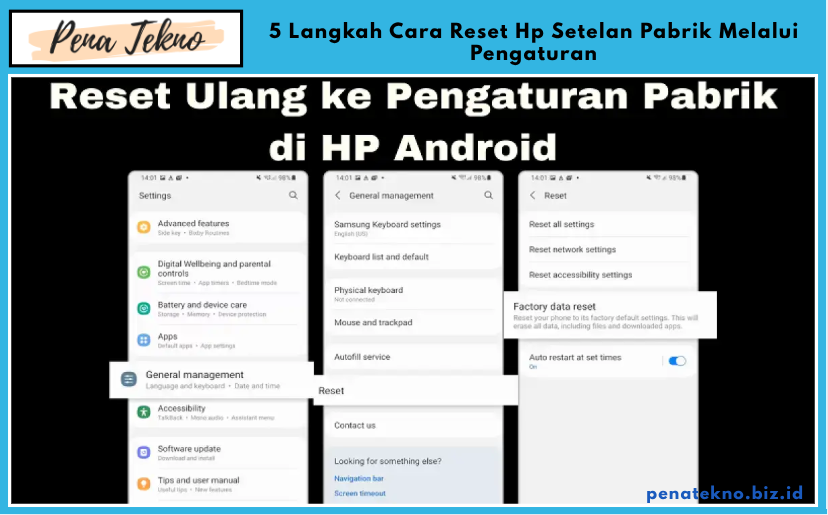
Pertama, buka menu pengaturan di perangkat Kamu dan cari bagian yang berkaitan dengan sistem atau manajemen umum.
Di dalamnya, Kamu akan menemukan opsi untuk mengatur ulang perangkat.
Pilih opsi tersebut dan Kamu akan diberikan pilihan untuk mereset pengaturan jaringan, aplikasi, atau bahkan mengembalikan perangkat ke pengaturan pabrik.
Pastikan untuk membaca informasi yang ditampilkan sebelum melanjutkan, karena proses ini dapat menghapus data yang tersimpan.
Baca Juga: Cara Setting Pola dan PIN di Android untuk Keamanan Maksimal
Langkah-langkah Melakukan Reset Hp

Untuk melakukan reset HP, pertama-tama pastikan Kamu telah mencadangkan semua data penting, seperti foto dan kontak.
Kemudian, buka pengaturan di HP Kamu dan cari opsi “Sistem” atau “Pengaturan Tambahan”.
Di dalamnya, Kamu akan menemukan pilihan “Reset” atau “Reset Pabrik”.
Pilih opsi tersebut dan Kamu akan dihadapkan pada peringatan bahwa semua data akan dihapus. Konfirmasi pilihan Kamu dengan menekan tombol “Reset” atau “Ya”.
HP Kamu kemudian akan mulai proses reset.
Tunggu hingga selesai, dan setelah reboot, HP akan kembali ke pengaturan pabrik. Terakhir, ikuti instruksi di layar untuk menyetel perangkat Kamu kembali, seperti saat pertama kali membelinya.
Dengan langkah-langkah ini, HP Kamu akan kembali berfungsi optimal.
Mencadangkan Data Sebelum Reset Hp
Sebelum melakukan reset pada ponsel, sangat penting untuk mencadangkan data agar informasi berharga tidak hilang.
Mencadangkan data dapat dilakukan dengan berbagai cara, seperti menggunakan layanan cloud, memindahkan file ke komputer, atau menggunakan aplikasi khusus.
Dengan mencadangkan foto, kontak, pesan, dan aplikasi penting, pengguna dapat memastikan bahwa semua data yang diperlukan tetap aman.
Selain itu, mencadangkan data juga mempermudah proses pemulihan setelah reset, sehingga pengguna tidak perlu repot mengatur semuanya dari awal.
Sebaiknya lakukan pencadangan secara rutin, terutama sebelum melakukan tindakan besar seperti reset ponsel.
Dengan langkah ini, pengguna dapat merasakan manfaat dari reset tanpa khawatir kehilangan data yang berharga.
Pastikan untuk memeriksa hasil pencadangan sebelum melanjutkan proses reset untuk menghindari masalah di kemudian hari.
Menghapus Akun Google Sebelum Reset
Sebelum melakukan reset perangkat, penting untuk menghapus akun Google agar data pribadi dan informasi sensitif tidak jatuh ke tangan yang salah.
Pertama, buka pengaturan perangkat dan cari opsi “Akun” atau “Pengguna & Akun”.
Pilih akun Google yang ingin dihapus dan tekan opsi “Hapus Akun”.
Pastikan untuk mencadangkan semua data penting, seperti email, kontak, dan dokumen yang tersimpan di Google Drive, sebelum melakukan penghapusan.
Setelah akun dihapus, Kamu dapat melanjutkan dengan proses reset perangkat.
Ini akan mengembalikan perangkat ke pengaturan pabrik dan menghapus semua data yang tersimpan.
Dengan melakukan langkah ini, Kamu dapat merasa lebih aman dan terhindar dari risiko kebocoran informasi setelah perangkat direset.
Baca Juga: Cara Melacak Hp Android Yang Hilang Dalam Keadaan Mati
Menyimpan Kontak dan Foto Penting
Menyimpan kontak dan foto penting adalah langkah krusial dalam menjaga kenangan dan jaringan sosial kita.
Dalam era digital ini, kehilangan data bisa terjadi kapan saja, sehingga penting untuk memiliki sistem penyimpanan yang efektif.
Menggunakan aplikasi penyimpanan awan seperti Google Drive atau Dropbox dapat membantu menyimpan foto dengan aman dan mudah diakses dari perangkat manapun.
Selain itu, menyimpan kontak di aplikasi catatan atau buku alamat ponsel memastikan kita tidak kehilangan informasi penting tentang teman, keluarga, atau rekan bisnis.
Dengan mengorganisir foto dan kontak secara teratur, kita dapat dengan mudah menemukan kembali momen berharga dan tetap terhubung dengan orang-orang terkasih.
Keamanan data juga penting; pastikan untuk menggunakan kata sandi yang kuat dan memperbarui secara berkala.
Memastikan Koneksi Internet Stabil

Memastikan koneksi internet yang stabil merupakan hal yang sangat penting di era digital saat ini.
Koneksi yang baik mendukung berbagai aktivitas, mulai dari bekerja dari rumah hingga menikmati hiburan online.
Untuk mencapai hal ini, pertama, pastikan router ditempatkan di lokasi strategis, jauh dari penghalang seperti dinding tebal.
Selain itu, gunakan kabel Ethernet untuk perangkat yang memerlukan koneksi cepat dan stabil.
Memperbarui perangkat lunak router secara berkala juga dapat meningkatkan performa jaringan.
Jangan lupakan juga untuk memeriksa kecepatan internet secara rutin dan mengganti penyedia layanan jika diperlukan.
Terakhir, mengurangi jumlah perangkat yang terhubung secara bersamaan dapat membantu menjaga kestabilan koneksi.
Dengan langkah-langkah ini, pengalaman online Kamu akan menjadi lebih menyenangkan dan produktif.
Mengatasi Masalah Umum Setelah Reset
Setelah melakukan reset pada perangkat, sering kali pengguna menghadapi beberapa masalah umum yang perlu diatasi.
Salah satu masalah yang sering muncul adalah kehilangan data penting.
Oleh karena itu, penting untuk selalu melakukan backup sebelum melakukan reset.
Selain itu, perangkat mungkin mengalami kesulitan dalam menginstal pembaruan atau aplikasi.
Untuk mengatasi hal ini, pastikan koneksi internet stabil dan perangkat terhubung dengan baik.
Masalah lain yang mungkin timbul adalah pengaturan yang kembali ke default, sehingga pengguna perlu menyesuaikan pengaturan sesuai kebutuhan.
Jika perangkat terasa lambat, membersihkan cache dan data aplikasi bisa membantu meningkatkan performa.
Terakhir, jika masalah terus berlanjut, pertimbangkan untuk menghubungi layanan pelanggan untuk mendapatkan bantuan lebih lanjut.
Dengan langkah-langkah tersebut, pengguna dapat mengatasi masalah umum setelah reset dengan lebih efektif.
Mengembalikan Pengaturan Awal Hp dengan Mudah
Mengembalikan pengaturan awal HP adalah langkah yang mudah dan sering diperlukan untuk mengatasi masalah perangkat atau sekadar memulai dari nol.
Pertama, pastikan untuk mencadangkan semua data penting, seperti foto, kontak, dan dokumen, agar tidak hilang.
Setelah itu, buka menu pengaturan pada HP Kamu dan cari opsi “Sistem” atau “Manajemen Umum”.
Di dalamnya, pilih “Reset” atau “Kembalikan ke Pengaturan Awal”. Ikuti petunjuk yang muncul di layar, dan tunggu proses reset selesai.
HP Kamu akan kembali ke kondisi pabrik, seperti saat pertama kali dibeli.
Pastikan untuk menghubungkan perangkat ke sumber daya selama proses ini agar tidak terputus.
Dengan langkah-langkah sederhana ini, Kamu dapat mengembalikan performa HP dan menghapus semua data yang tidak diperlukan.
Memahami Perbedaan Reset Jaringan dan Pabrik
Memahami perbedaan antara reset jaringan dan reset pabrik sangat penting bagi pengguna perangkat elektronik, terutama smartphone.
Reset jaringan hanya mengembalikan pengaturan konektivitas seperti Wi-Fi, Bluetooth, dan data seluler ke nilai default, tanpa menghapus data pribadi pengguna.
Ini berguna ketika mengalami masalah koneksi tanpa harus kehilangan informasi penting.
Di sisi lain, reset pabrik menghapus semua data dan pengaturan, mengembalikan perangkat ke kondisi awal saat dibeli.
Proses ini sering diperlukan ketika perangkat mengalami masalah serius atau sebelum dijual.
Meskipun keduanya bertujuan untuk memperbaiki masalah, pengguna harus berhati-hati dalam memilih metode yang tepat.
Memahami perbedaan ini membantu pengguna mengambil keputusan yang lebih baik dalam merawat perangkat mereka dan memastikan kinerja yang optimal.
Mengapa Reset Hp Bisa Memperbaiki Masalah

Reset HP dapat memperbaiki berbagai masalah yang sering dialami oleh pengguna, seperti kinerja yang lambat, aplikasi yang sering crash, atau bahkan perangkat yang tidak responsif.
Ketika kita melakukan reset, sistem operasi akan kembali ke pengaturan awal, menghapus data yang mungkin menyebabkan konflik atau kerusakan.
Proses ini membantu menghapus file yang tidak perlu, cache yang menumpuk, dan aplikasi yang tidak berfungsi dengan baik.
Selain itu, reset juga dapat mengatasi masalah perangkat lunak yang mungkin terjadi akibat pembaruan yang tidak sempurna atau penginstalan aplikasi pihak ketiga yang tidak kompatibel.
Dengan melakukan reset, perangkat mendapatkan kesempatan baru untuk berfungsi secara optimal.
Meskipun proses ini akan menghapus semua data pribadi, seperti foto dan kontak, langkah ini sering kali menjadi solusi yang efektif untuk mengembalikan performa HP ke kondisi semula.
Oleh karena itu, sebelum membawa perangkat ke teknisi, melakukan reset bisa menjadi langkah awal yang bijaksana.
Tips Setelah Melakukan Reset Hp
Setelah melakukan reset pada HP, ada beberapa tips penting yang dapat membantu memaksimalkan pengalaman penggunaan.
Pertama, pastikan untuk menginstal pembaruan sistem terbaru agar perangkat berjalan dengan optimal.
Selanjutnya, pulihkan data penting dari cadangan untuk menghindari kehilangan informasi berharga.
Jangan lupa untuk menyesuaikan pengaturan privasi dan keamanan, seperti mengaktifkan otentikasi dua faktor.
Selain itu, instal aplikasi yang paling diperlukan dan hapus yang tidak lagi digunakan untuk menghemat ruang penyimpanan.
Terakhir, lakukan pemeriksaan baterai dan kinerja secara berkala untuk memastikan perangkat tetap dalam kondisi prima.
Dengan langkah-langkah ini, pengguna dapat menikmati pengalaman menggunakan HP yang lebih lancar dan efisien setelah reset.
Menginstal Kembali Aplikasi Setelah Reset
Menginstal kembali aplikasi setelah melakukan reset perangkat adalah langkah penting untuk memastikan semua fungsi berjalan dengan baik.
Setelah reset, perangkat biasanya kembali ke pengaturan pabrik, yang berarti semua aplikasi yang terpasang sebelumnya akan dihapus.
Untuk menginstal kembali aplikasi, pengguna dapat membuka toko aplikasi seperti Google Play Store atau Apple App Store, mencari aplikasi yang diinginkan, dan menekan tombol unduh.
Pastikan perangkat terhubung ke internet agar proses pengunduhan dapat berjalan lancar.
Setelah aplikasi terinstal, pengguna perlu melakukan pengaturan ulang sesuai preferensi pribadi, seperti masuk ke akun dan mengatur notifikasi.
Proses ini penting untuk memulihkan fungsionalitas dan mendapatkan kembali pengalaman pengguna yang optimal.
Dengan langkah-langkah ini, perangkat akan siap digunakan kembali dengan aplikasi yang diinginkan.
Mengubah Pengaturan Awal Setelah Reset
Setelah melakukan reset pada perangkat, langkah pertama yang perlu diambil adalah mengubah pengaturan awal agar sesuai dengan kebutuhan pengguna.
Pertama, nyalakan perangkat dan ikuti petunjuk di layar untuk memilih bahasa yang diinginkan.
Setelah itu, sambungkan perangkat ke jaringan Wi-Fi yang stabil untuk memastikan semua pembaruan dapat diunduh dengan lancar.
Selanjutnya, konfigurasikan akun pengguna, baik itu akun email atau akun media sosial, untuk memudahkan akses ke berbagai aplikasi.
Pastikan juga untuk memeriksa pengaturan privasi dan keamanan agar informasi pribadi tetap terlindungi.
Jangan lupa untuk menyesuaikan pengaturan notifikasi agar tidak terganggu oleh pemberitahuan yang tidak penting.
Setelah semua pengaturan selesai, lakukan pengujian singkat untuk memastikan semuanya berfungsi dengan baik.
Dengan langkah-langkah ini, perangkat siap digunakan dengan optimal dan sesuai dengan preferensi pengguna.
Penutup kata
Dengan mengikuti lima langkah cara reset HP ke setelan pabrik melalui pengaturan yang telah dibahas, Kamu dapat mengembalikan perangkat Kamu ke kondisi awal dan mengatasi berbagai masalah yang mungkin Kamu hadapi.
Pastikan Kamu sudah melakukan pencadangan data penting sebelum melakukan reset.
Semoga informasi ini bermanfaat bagi Kamu.
Sampai jumpa di artikel menarik lainnya, dan jangan lupa untuk membagikannya kepada teman-teman Kamu.
Terima kasih!