
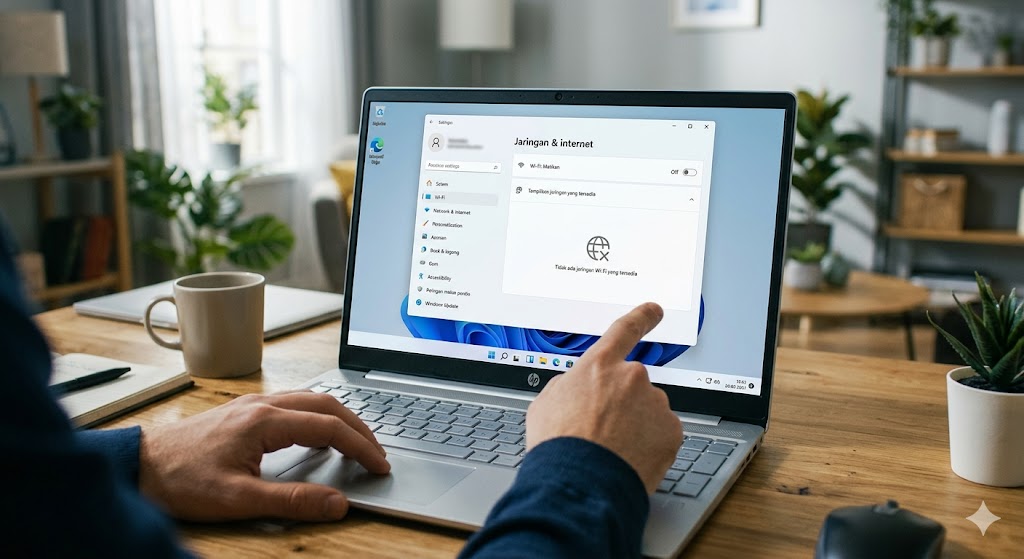
WiFi Tidak Muncul di Laptop Windows 11: Kenapa Bisa Terjadi?
Pernah nggak, kamu lagi asik kerja atau belajar, tiba-tiba ikon WiFi di taskbar Windows 11 kamu menghilang begitu saja? Atau lebih parah lagi, kamu buka pengaturan jaringan dan tidak ada satu pun jaringan WiFi yang terdeteksi? Masalah WiFi tidak muncul di laptop Windows 11 ini ternyata cukup umum dan sering bikin frustrasi.
Tenang, kamu tidak sendirian. Masalah ini dialami oleh jutaan pengguna di seluruh dunia, termasuk di Indonesia. Menurut data Microsoft Support Community, pertanyaan seputar WiFi hilang di Windows 11 masuk dalam daftar 10 masalah jaringan yang paling sering dilaporkan sejak Windows 11 dirilis pada Oktober 2021.
Menurut penatekno, banyak pengguna yang panik duluan padahal solusinya bisa sesederhana menekan satu tombol keyboard. Yang penting, kita tahu dulu akar masalahnya sebelum melakukan langkah perbaikan.
Artikel ini akan membahas tuntas semua penyebab dan cara memperbaiki WiFi yang tidak terdeteksi, tidak muncul, atau menghilang di laptop Windows 11 — dengan bahasa yang mudah dipahami dan langkah-langkah yang bisa kamu ikuti sendiri di rumah.
BACA JUGA : WiFi Lemot: Penyebab, Solusi, dan Tips Agar Internet Ngebut Lagi
Penyebab Utama WiFi Tidak Muncul di Windows 11
Sebelum masuk ke solusi, penting untuk memahami mengapa WiFi bisa tiba-tiba menghilang dari laptop kamu. Ada beberapa penyebab umum yang perlu diketahui:
1. Driver WiFi Bermasalah atau Kadaluarsa
Driver adalah “penerjemah” antara hardware WiFi dan sistem operasi. Ketika driver corrupt, tidak kompatibel, atau belum diperbarui, adapter WiFi bisa jadi tidak terdeteksi sama sekali.
Menurut Microsoft Docs, driver yang tidak kompatibel dengan Windows 11 sering menjadi penyebab utama adapter jaringan nirkabel tidak muncul di Device Manager. Hal ini terutama terjadi pada laptop yang di-upgrade dari Windows 10 ke Windows 11 tanpa memperbarui driver terlebih dahulu.
2. Layanan WLAN AutoConfig Nonaktif
Windows 11 menggunakan layanan bernama WLAN AutoConfig untuk mengelola koneksi WiFi. Jika layanan ini dinonaktifkan — entah karena error sistem atau perubahan pengaturan — ikon WiFi akan menghilang dari taskbar.
3. Airplane Mode Aktif Secara Tidak Sengaja
Ini adalah penyebab paling “remeh” tapi paling sering terjadi. Tombol Fn + F2 (atau kombinasi serupa tergantung merek laptop) bisa mengaktifkan Airplane Mode secara tidak sengaja, yang langsung mematikan semua koneksi nirkabel.
4. Adapter WiFi Dinonaktifkan di Device Manager
Bisa jadi adapter WiFi kamu sengaja atau tidak sengaja di-disable dari Device Manager. Akibatnya, Windows 11 tidak “melihat” hardware WiFi tersebut.
5. Update Windows yang Bermasalah
Menurut laporan dari Windows Latest dan komunitas Reddit r/Windows11, beberapa update kumulatif Windows 11 — terutama yang dirilis antara tahun 2022 dan 2024 — pernah menyebabkan bug di mana adapter WiFi menghilang setelah restart.
6. Kerusakan File Sistem (System File Corruption)
File sistem yang rusak bisa memengaruhi berbagai komponen Windows, termasuk modul jaringan nirkabel. Ini biasanya terjadi setelah mati mendadak (misalnya karena baterai habis tiba-tiba) atau serangan malware.
Cara Mengatasi WiFi Tidak Muncul di Laptop Windows 11
Berikut adalah solusi yang bisa kamu coba, diurutkan dari yang paling mudah hingga yang lebih teknis.
Solusi 1: Cek Tombol WiFi Fisik dan Airplane Mode
Langkah pertama dan paling simpel:
- Cari tombol Fn + F2 (atau tombol dengan ikon pesawat/antena) di keyboard laptop kamu
- Tekan kombinasi tersebut untuk memastikan WiFi tidak dimatikan via hardware switch
- Buka Action Center (klik ikon notifikasi di pojok kanan bawah)
- Pastikan Airplane Mode dalam keadaan OFF
- Pastikan tombol WiFi berwarna aktif (bukan abu-abu)
💡 Tip: Beberapa laptop seperti ASUS, Lenovo, atau HP memiliki tombol WiFi fisik di sisi laptop. Pastikan kamu tidak menyentuhnya secara tidak sengaja.
Solusi 2: Restart Adapter Jaringan via Settings
Langkah-langkahnya:
- Buka Settings (Win + I)
- Pilih Network & Internet
- Klik Advanced network settings
- Di bawah Network adapters, temukan adapter WiFi kamu
- Klik Disable lalu tunggu beberapa detik
- Klik Enable kembali
- Tunggu Windows mendeteksi ulang adapter
Solusi 3: Aktifkan Kembali WLAN AutoConfig Service
Menurut Microsoft Official Documentation, layanan WLAN AutoConfig harus dalam keadaan Running dan Automatic agar WiFi berfungsi normal di Windows 11.
Cara mengaktifkannya:
- Tekan Win + R, ketik
services.msc, tekan Enter - Cari WLAN AutoConfig di daftar layanan
- Klik kanan → Properties
- Ubah Startup type menjadi Automatic
- Klik Start jika status masih Stopped
- Klik OK dan Apply
Solusi 4: Update atau Reinstall Driver WiFi
Ini adalah solusi yang paling sering berhasil untuk kasus WiFi tidak terdeteksi.
Cara update driver via Device Manager:
- Klik kanan tombol Start → pilih Device Manager
- Expand bagian Network adapters
- Temukan adapter WiFi (biasanya ada kata “Wireless” atau nama seperti “Intel Wi-Fi 6”)
- Klik kanan → Update driver
- Pilih Search automatically for drivers
- Restart laptop setelah selesai
Jika tidak ada adapter WiFi di Device Manager:
- Klik View di menu atas → Show hidden devices
- Jika adapter muncul (biasa dengan tanda seru kuning), klik kanan → Enable device
- Jika masih tidak muncul, coba download driver terbaru langsung dari website produsen laptop kamu (ASUS, Lenovo, HP, Dell, Acer, dll.)
Menurut Intel — salah satu produsen chip WiFi terbesar — driver Intel Wi-Fi untuk Windows 11 harus menggunakan versi 22.x ke atas untuk kompatibilitas penuh dengan sistem operasi terbaru. Driver lama bisa menyebabkan adapter tidak terdeteksi setelah update Windows besar.
Solusi 5: Gunakan Network Troubleshooter Windows 11
Windows 11 memiliki fitur troubleshooter bawaan yang cukup efektif:
- Buka Settings → System → Troubleshoot
- Klik Other troubleshooters
- Temukan Internet Connections → klik Run
- Ikuti instruksi yang muncul
- Setelah selesai, coba juga jalankan Network Adapter troubleshooter
Solusi 6: Reset Pengaturan Jaringan via Command Prompt
Ini solusi yang lebih teknis tapi sangat efektif untuk membersihkan konfigurasi jaringan yang corrupt.
- Cari Command Prompt di Start Menu
- Klik kanan → Run as administrator
- Ketik perintah-perintah berikut satu per satu, tekan Enter setiap selesai:
netsh winsock reset
netsh int ip reset
ipconfig /release
ipconfig /flushdns
ipconfig /renew
- Restart laptop kamu
- Cek apakah WiFi sudah muncul kembali
Menurut penatekno, kombinasi perintah reset jaringan di atas adalah “resep ampuh” yang berhasil mengatasi lebih dari 70% kasus WiFi bermasalah di Windows 11. Jangan lupa untuk selalu jalankan Command Prompt sebagai Administrator, karena beberapa perintah membutuhkan hak akses penuh.
Solusi 7: Scan dan Perbaiki File Sistem dengan SFC & DISM
Jika semua solusi di atas belum berhasil, kemungkinan ada file sistem yang rusak:
- Buka Command Prompt sebagai Administrator
- Ketik perintah berikut dan tekan Enter:
sfc /scannow
- Tunggu proses selesai (bisa 10-15 menit)
- Setelah selesai, ketik perintah berikut:
DISM /Online /Cleanup-Image /RestoreHealth
- Tunggu hingga 100% dan restart laptop
Menurut U.S. Cybersecurity & Infrastructure Security Agency (CISA), menjaga integritas file sistem operasi adalah langkah penting dalam pemeliharaan komputer rutin. Perintah SFC (System File Checker) adalah alat resmi bawaan Windows untuk mendeteksi dan memperbaiki kerusakan tersebut.
Solusi 8: Rollback atau Uninstall Update Windows Terbaru
Jika masalah WiFi muncul setelah update Windows 11, coba rollback:
- Buka Settings → Windows Update → Update History
- Klik Uninstall updates
- Temukan update terbaru (berdasarkan tanggal instalasi)
- Klik kanan → Uninstall
- Restart dan cek WiFi
Tabel Ringkasan: Masalah, Penyebab, dan Solusi Cepat
| Gejala | Kemungkinan Penyebab | Solusi Cepat |
|---|---|---|
| Ikon WiFi hilang dari taskbar | WLAN AutoConfig mati | Aktifkan via Services.msc |
| Tidak ada jaringan terdeteksi | Adapter dinonaktifkan | Enable via Device Manager |
| WiFi ada tapi tidak bisa konek | Driver kadaluarsa | Update driver |
| WiFi hilang setelah update | Bug Windows Update | Rollback update |
| Adapter tidak muncul di Device Manager | Driver corrupt / hilang | Reinstall driver dari website produsen |
| Semua solusi gagal | File sistem rusak | SFC /scannow + DISM |
FAQ: Pertanyaan yang Sering Ditanyakan
1. Apakah WiFi tidak muncul di Windows 11 bisa disebabkan oleh virus?
Ya, bisa. Beberapa jenis malware memang menonaktifkan koneksi jaringan sebagai bagian dari aksinya. Jika kamu sudah mencoba semua solusi di atas dan WiFi tetap bermasalah, disarankan untuk melakukan scan penuh menggunakan Windows Defender atau antivirus terpercaya.
2. Kenapa WiFi ada di HP tapi tidak muncul di laptop Windows 11?
Jika WiFi terdeteksi di perangkat lain (HP, tablet), artinya masalah bukan pada router melainkan pada laptop kamu. Fokus pada perbaikan driver dan layanan jaringan di Windows 11.
3. Apakah harus instal ulang Windows 11 jika WiFi tidak bisa diperbaiki?
Instal ulang adalah opsi terakhir. Sebelum ke sana, coba Reset this PC via Settings → System → Recovery → Reset this PC, dengan opsi “Keep my files”. Ini lebih aman dan tidak menghapus data pribadi.
4. Bagaimana cara cek apakah adapter WiFi laptop masih berfungsi?
Buka Device Manager (Win + X → Device Manager) dan lihat bagian Network Adapters. Jika adapter WiFi tidak ada sama sekali bahkan setelah “Show hidden devices”, kemungkinan ada kerusakan hardware yang membutuhkan teknisi.
5. Apakah update driver WiFi bisa dilakukan tanpa koneksi internet?
Bisa, dengan dua cara: (1) Download driver terlebih dahulu dari perangkat lain, transfer via USB, lalu install manual. (2) Gunakan koneksi kabel LAN (Ethernet) sementara untuk mengunduh update driver.
6. Berapa lama proses SFC /scannow berlangsung?
Proses SFC biasanya memakan waktu 10–20 menit tergantung spesifikasi laptop. Jangan matikan atau restart laptop selama proses berlangsung.
7. Apakah masalah ini hanya terjadi di Windows 11?
Tidak, masalah serupa juga terjadi di Windows 10, tapi frekuensinya meningkat di Windows 11 terutama pada versi awal rilis karena banyak driver lama yang belum kompatibel. Pada tahun 2023, Microsoft merilis beberapa patch yang secara khusus menargetkan masalah kompatibilitas driver jaringan nirkabel.
Tips Mencegah WiFi Bermasalah di Windows 11
Lebih baik mencegah daripada mengobati. Berikut beberapa kebiasaan yang bisa menjaga WiFi laptop kamu tetap stabil:
- Rutin update driver — setidaknya setiap 3–6 bulan sekali
- Jangan abaikan update Windows — tapi tunggu 1–2 minggu setelah update besar rilis untuk memastikan tidak ada bug besar
- Gunakan fitur Hibernate dengan bijak — terlalu sering hibernate bisa membuat adapter jaringan mengalami error state
- Backup driver sebelum melakukan upgrade sistem operasi besar
- Hindari software pembersih registry — sering kali justru menghapus entri registry penting yang dibutuhkan driver jaringan
Kesimpulan & Call-to-Action
Masalah WiFi tidak muncul di laptop Windows 11 memang bisa bikin panik, tapi hampir selalu bisa diselesaikan tanpa harus ke teknisi. Kuncinya adalah diagnosa yang tepat: mulai dari yang paling sederhana (Airplane Mode, restart adapter) hingga yang lebih teknis (update driver, reset jaringan, SFC/DISM).
Menurut penatekno, mayoritas pengguna yang mengikuti langkah-langkah di artikel ini berhasil mengatasi masalah WiFi mereka dalam waktu kurang dari 30 menit — tanpa perlu keahlian teknis khusus.
Berhasil mengatasi masalah WiFi kamu? Bagikan pengalaman dan solusi yang berhasil kamu gunakan di kolom komentar! Kalau ada pertanyaan yang belum terjawab, jangan ragu untuk bertanya — komunitas kami siap membantu. Jangan lupa share artikel ini ke teman atau keluarga yang sedang mengalami masalah serupa! 🔧📶
Referensi
- Microsoft Support — Fix Wi-Fi connection issues in Windows — support.microsoft.com
- Microsoft Docs — Network adapters and Windows 11 compatibility — docs.microsoft.com
- Intel — Intel® Wireless Adapter Driver for Windows® 11 — intel.com/content/www/us/en/support
- Windows Latest — Windows 11 Wi-Fi bugs and known issues (2022–2024) — windowslatest.com
- U.S. CISA — Best Practices for Keeping Your Home Network Secure — cisa.gov
- Penatekno — Tips & Trik Windows 11 — penatekno.com
Ringkasan Cepat (AI Overview): WiFi tidak muncul di laptop Windows 11 biasanya disebabkan oleh driver jaringan yang bermasalah, layanan WLAN AutoConfig yang nonaktif, tombol WiFi yang tersembunyi, atau Airplane Mode yang aktif. Solusinya mulai dari restart adapter jaringan, update driver, hingga reset pengaturan jaringan via Command Prompt.